



Die neuen und verbesserten Werkzeuge für die Kundenbestellhistorie von Mouser machen es noch leichter, Ihre aktuellen und früheren Bestellungen von einem zentralen Ort aus zu verwalten. Loggen Sie sich ein und öffnen Sie My Mouser, um diese praktischen und leistungsstarken neuen Funktionen zu nutzen*.
- Sortieren
- Filtern
- Spalten neu ordnen
- Spaltengröße verändern
- Artikelhistorie durchsuchen
- Kontoauszug senden
- In Excel- / PDF-Datei exportieren
 Bestellhistorie SORTIEREN
 Bestellhistorie FILTERN
 Spalten NEU ORDNEN
 Spaltengröße äNDERN
 In der Bestellhistorie SUCHEN
Bestellhistorie sortieren
Sie können jetzt die Daten Ihrer Bestellhistorie einfach durch das Klicken auf den Namen einer Spalte sortieren. Standardmäßig wird die ausgewählte Spalte in aufsteigender Reihenfolge sortiert, Sie können aber erneut auf den Namen der Spalte klicken, um auf die absteigende Reihenfolge umzuschalten. Die Sortierungsindikatoren/Pfeile neben dem Namen einer Spalte zeigen Ihnen immer an, welche Spalte in welcher Reihenfolge sortiert wird.

Bestellhistorie filtern
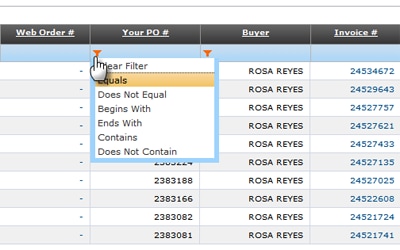
Wenden Sie Filter auf Ihre Bestellhistorie an, indem Sie auf das Filter-Symbol unter einem Spaltennamen klicken, um die Filteroptionen anzeigen zu lassen (z. B.: "Gleicht" oder "Enthält"). Nach der Auswahl eines Filters geben Sie Ihre Kriterien in das dafür vorgesehene Feld ein. Um Ihren neuen Filter anzuwenden, drücken Sie die Eingabetaste auf Ihrer Tastatur oder klicken Sie mit Ihrer Maus irgendwo auf die Seite. Das Aktualisieren-Symbol ( ) wird angezeigt, während die Daten, die mit Ihrem Filter übereinstimmen, abgerufen werden.
Spalten neu ordnen
Bei der Anzeige Ihrer Bestellhistorie finden Sie es vielleicht nützlich, die Reihenfolge der angezeigten Spalten neu anzuordnen. Um dies zu tun, klicken und halten Sie den Mauszeiger innerhalb der Kopfzeile der Spalte, die Sie verschieben möchten, und ziehen Sie die Maus nach links oder rechts, um die ausgewählte Spalte an einen neuen Ort zu verschieben. Lassen Sie die Maustaste los, wenn der Spaltenindikator an dem gewünschten Ort angezeigt wird.

Spaltenbreiten verändern
Wir wissen, dass einige der Daten in Ihrer Bestellhistorie sehr lang sein können und Zeilenwechsel manchmal an unerwünschten Stellen auftreten. Wenn dies geschieht oder Sie einfach mehr Platz zwischen den Spalten haben möchten, können Sie jetzt die Spaltenbreite einstellen. Halten Sie den Mauszeiger einfach zwischen die Spaltentitel und wenn Sie den Doppelpfeil sehen, klicken und halten Sie die Maustaste gedrückt, während Sie den Mauszeiger nach rechts oder links ziehen, um die Spaltenbreite zu verändern.

Suche in der Bestellhistorie
Im Suche-Tab innerhalb der Bestellhistorie haben Sie die Möglichkeit, Suchbegriffe einzugeben und die Bestellungen, die diesen Begriff enthalten, anzeigen zu lassen. Suchbegriffe können aus Artikelnummern, Rechnungsnummern und anderen Daten Ihrer früheren Bestellungen bestehen. Wenn Sie alle Bestellungen sehen möchten, die mit Ihrem Konto verbunden sind, klicken Sie auf den Link 'Alle anzeigen' neben dem Suchfeld.

* Alle neuen/verbesserten Werkzeuge der Bestellhistorie benötigen die Aktivierung von JavaScript in Ihrem Webbrowser. Kunden, die JavaScript nicht aktiviert haben, können nur die Standardversion der Bestellhistorie benutzen.