

Lagerverwaltung von Mouser
Erste Schritte
Die Lagerverwaltungs-App wird am 15. Mai 2025 deaktiviert, ebenso wie der Zugriff auf Ihr Konto.
Um sicherzustellen, dass Ihre Daten erhalten bleiben, empfehlen wir Ihnen, diese so schnell wie möglich zu exportieren.
Info zur Lagerverwaltung
Die Lagerverwaltungs-Plattform von Mouser ist ein webbasiertes System, mit dem Unternehmen ihre Lagerbestände an elektronischen Bauteilen und Zubehör einfach verwalten und verfolgen können.
Beliebte Funktionen umfassen:
- Benutzerfreundliches Online-Dashboard
- Schneller Schritt-für-Schritt-Einrichtungsassistent
- Verwaltung und Nachverfolgung von Teilenummern und Lagerbeständen
- Generierung aktueller und historischer Bestandsberichte
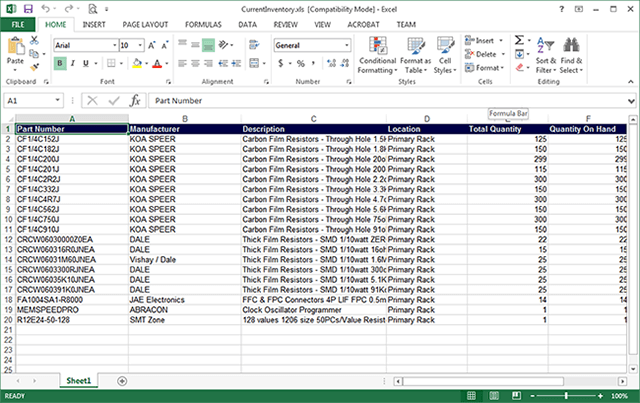
- Import aktueller Daten zum Produktbestand aus Tabellen
- Verknüpfung von Produkten, die sich in Ihrem Bestand befinden, mit Teilenummern von Mouser, um die Nachbestellung zu vereinfachen
Melden Sie sich mit Ihrem My Mouser-Konto an, um mit der Einrichtung auf http://inventory.mouser.com zu beginnen.
Anmeldung und Einrichtung
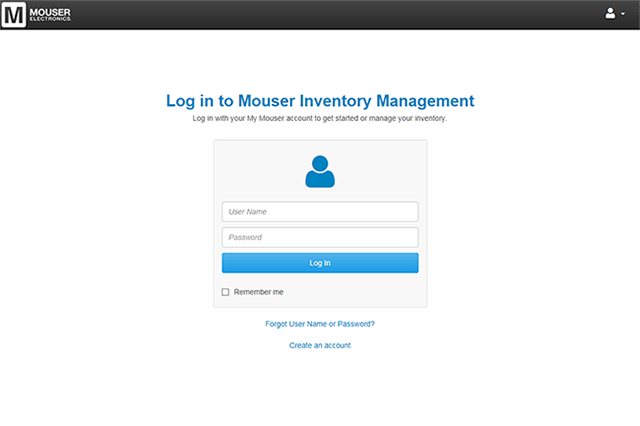
Sie können sich beim Lagerverwaltungssystem anmelden, indem Sie über einen beliebigen Webbrowser auf einem Desktop-Computer oder Mobilgerät auf http://inventory.mouser.com zugreifen.
Benutzer müssen ihren My Mouser-Benutzernamen und ihr Passwort verwenden, um sich im System anzumelden. Benutzer, die ihr Passwort verloren oder vergessen haben, bekommen es per E-Mail zugesendet, wenn sie das Formular Passwort vergessen ausfüllen.
Nach der erfolgreichen Anmeldung gelangen neue Benutzer zum Bereich Einrichtungsassistent, in dem sie aufgefordert werden, die notwendigen Angaben für die Einrichtung ihres Bestandskontos einzugeben. Bestehende Benutzer werden zu ihrem Bestands-Dashboard weitergeleitet.
Wenn Sie ein neuer Benutzer sind und Ihr My Mouser-Konto nicht mit einem vorhandenen Bestandsmanagementkonto verknüpft ist, werden Sie zum Einrichtungsassistenten für neue Benutzer weitergeleitet.
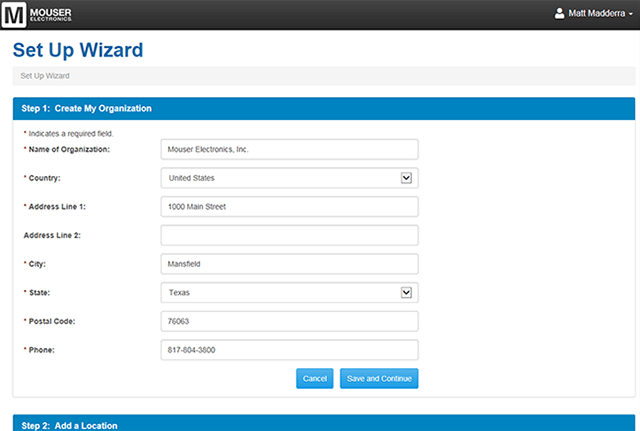
- Schritt 1: Mein Unternehmen erstellen– Füllen Sie das Formular aus, um uns grundlegende Informationen über Ihr Unternehmen mitzuteilen. Wenn diese Informationen bereits in Ihrem „My Mouser-Konto“ gespeichert sind, wird das Formular automatisch für Sie ausgefüllt.
- Schritt 2: Standort hinzufügen– Sobald wir wissen, um welches Unternehmen es sich handelt, müssen Sie mindestens einen Standort erstellen, an dem Sie Bestandsprodukte lagern. Es wird empfohlen, einen Standort für jeden realen Ort, an dem Bestand gelagert wird, einzurichten (Beispiel: „Labor 1“ oder „Geräteschrank“ oder „Raum 121“). Wenn es sich jedoch um ein großes Unternehmen handelt, können Sie bei Bedarf Standorte für ganze Abteilungen/Fachbereiche erstellen (Beispiel: „EE-Abteilung“). Sobald alle gewünschten Standorte eingerichtet sind, klicken Sie auf die Schaltfläche „Einrichtungsprozess beenden“, um zum letzten Schritt zu gelangen.
- Schritt 3: Einrichtungsbestätigung – Wenn Unternehmen und Standort(e) eingerichtet sind, wird eine Begrüßungsseite angezeigt, auf der einige Optionen für den schnellen Einstieg in die Bestandsmanagementapplikation (z. B.: „Produkte verwalten“, „Dashboard aufrufen“ oder „Benutzer verwalten“) zur Verfügung stehen.
Wenn Sie ein bestehender Benutzer des Bestandsmanagements sind und für Ihr Unternehmen mehrere Standorte konfiguriert sind, müssen Sie auswählen, welchen Standort Sie verwalten möchten. Nachdem Sie in der angezeigten Liste eine Auswahl getroffen haben, werden Sie zur Dashboard-Homepage für diesen Standort weitergeleitet. Wenn Sie nur einen Standort konfiguriert haben, wird der Schritt zur Standortauswahl übersprungen und Sie gelangen direkt zur Dashboard-Homepage.
Seitennavigation
Es gibt in der oberen Navigationsleiste des Bestandsmanagements vier Menüs:
- Standortauswahl– Zeigt den Namen des Bestandsstandorts an, den Sie zurzeit verwalten. Sämtliche angezeigte Bestandsinformationen basieren auf dem Standort, der in diesem Menü ausgewählt ist. Wenn Sie darauf klicken, werden alle Standorte angezeigt, auf die Sie Zugriff haben. Durch Klicken auf einen Standortnamen im Menü wird Ihr aktiver Standort gewechselt.
- Warenkorb– Dieses Symbol zeigt die Anzahl der Zeilen in Ihrem Warenkorb für Bestandsnachbestellung an. Wenn Sie auf das Symbol klicken, wird eine kurze Vorschau des Warenkorbs angezeigt. Die Mini-Warenkorb-Einblendung zeigt den aktuellen Inhalt des Warenkorbs an. In der Schnellansicht können Sie auf den Link „Alle Artikel anzeigen“ klicken, um zum Bildschirm für die Nachbestellung des Warenkorbs zu gelangen.
- Applikationsoptionen– Durch Klicken auf das Symbol wird eine Liste von Einstellungsoptionen für Ihr Unternehmen, Standorte, Benutzer, Verbraucher und Anbieter angezeigt. Durch Klicken auf einen beliebigen Eintrag im Menü gelangen Sie zur entsprechenden Seite der Einstellungen.
- Benutzereinstellungen – Durch Klicken auf dieses Symbol wird eine Liste der benutzerspezifischen Optionen angezeigt.
In der linken Navigationsleiste befinden sich vier Elemente:
- Dashboard - Durch Klicken auf dieses Symbol gelangen Sie zur Dashboard-Homepage.
- Produkte – Durch Klicken auf dieses Symbol werden Benutzer zur Liste der Bestandsprodukte weitergeleitet.
- Transaktionen – Durch Klicken auf dieses Symbol gelangen Benutzer zur Liste der Zugangs-/Abgangsdaten des Bestands.
- Berichte – Durch Klicken auf dieses Symbol werden Benutzer zum Bestandsberichtstool weitergeleitet.
Dashboard
Das Bestandsmanagement-Dashboard dient als zentrale Homepage für alle Bestandsdaten und Aktionen, die von der Applikation unterstützt werden. Bei der Anzeige des Dashboards für einen bestimmten Standort sehen Sie fünf hervorgehobene „Quicklinks“ für allgemeine Funktionen oder Unterfunktionen der Bestandsapplikation. Das Dashboard enthält außerdem die speziellen Abschnitte „Auf einen Blick“ und „Bestandswarnungen" (weitere Informationen siehe unten).
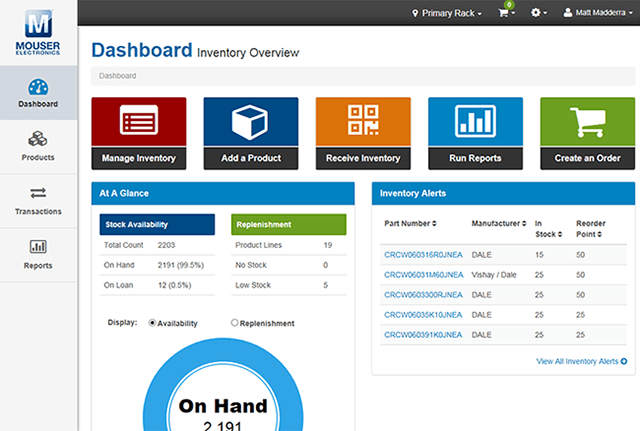
Diese Verknüpfungen bieten einen Ein-Klick-Zugriff auf die häufigsten Bereiche und Aktionen innerhalb der Bestandsapplikation: Bestände verwalten, Produkt hinzufügen, Bestand auffüllen, Berichte ausführen, Bestellung erstellen.
Auf einen BlickIn diesem Bereich des Dashboards steht eine schnelle tabellarische und grafische Darstellung Ihrer aktuellen Bestandsdaten zur Verfügung.
BestandswarnungenDieser Bereich des Dashboards gibt Erinnerungsmeldungen zum Lagerbestand aus.
Verwaltung von Produkten
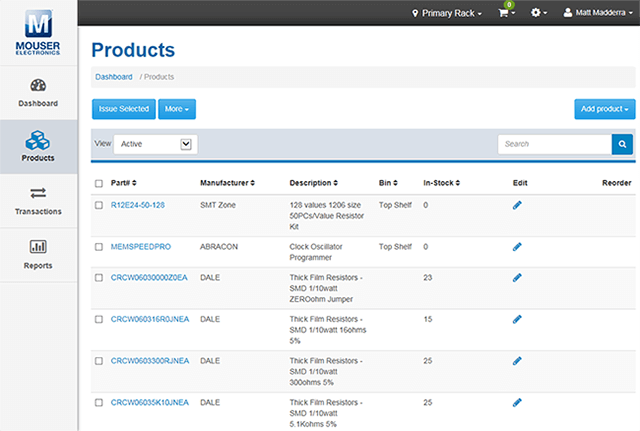
- Aktiv– Beim Besuch der Produkte-Seite wird diese Ansicht standardmäßig angezeigt. Diese Ansicht zeigt Teile, die in Ihrem Lagerbestand aktiv sind und mit denen eine Interaktion möglich ist.
- Alle anzeigen – Diese Ansicht zeigt Ihnen alle Produkte, unabhängig von Verfügbarkeit oder Status.
- Verfügbar für Ausleihe – Diese Ansichtsoption schränkt die Produktliste auf jene Teile ein, die speziell mit „Produkt kann ausgeliehen werden“ bezeichnet sind.
- Inaktiv – Diese Ansichtsoption schränkt die Produktliste auf jene Teile ein, die als inaktiv gekennzeichnet sind.
Bei Verwendung des Suchfelds auf der rechten Seite des Bildschirms wird das Produktraster so aktualisiert, dass alle übereinstimmenden Ergebnisse angezeigt werden.
ProduktetikettenUm die Nutzung der mobilen Bestands-App zu erleichtern, können Sie für die Artikel in Ihrem Bestand Barcode-Produktetiketten ausdrucken. Durch Anbringen dieser Etiketten auf dem Behälter oder Container, in dem sich ein Produkt befindet, wird die Nutzung eines Mobilgeräts mit einer Kamera zum Scannen der Etiketten vereinfacht und manuelle Produktsuchen können vermieden werden. Im Menü „Mehr“ gibt es zwei Optionen zum Drucken von Etiketten:
- Alle Etiketten drucken – Durch Klicken auf die Option „Alle Etiketten drucken“ werden druckfertige Etiketten für alle aktiven Produkte erzeugt.
- Ausgewählte Etiketten drucken – Durch Klicken auf die Option „Ausgewählten Etiketten drucken“ werden druckfertige Etiketten für die im Bildschirm „Produkte“ ausgewählten (aktivierten) Produkte erzeugt.
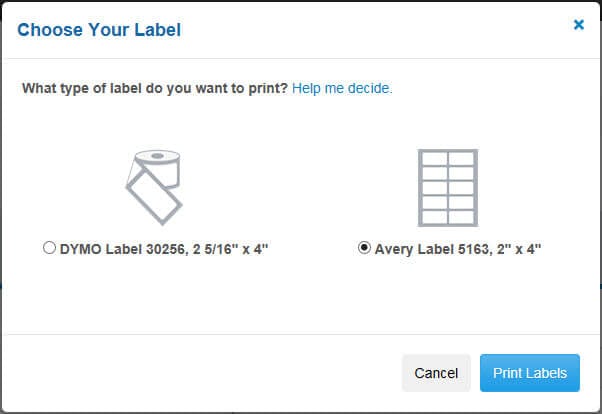
Beim Drucken von Etiketten haben Sie die Möglichkeit, das Papierformat Ihrer Etiketten auszuwählen. Derzeit sind zwei Formatoptionen verfügbar:
- DYMO Etikett 30256
- Avery Etikett 5163
Es gibt drei Möglichkeiten zum Hinzufügen von Produkten zu Ihrem Bestand. Sie können auswählen, auf welche Art Sie Produkte hinzufügen möchten, indem Sie auf das Menü „Produkt hinzufügen“ auf der rechten Seite des Bildschirms klicken. Aus diesem Menü können Sie eine von drei Methoden auswählen:
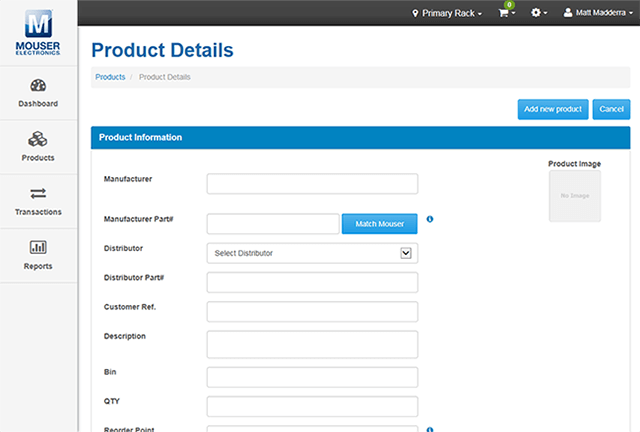
- Produkt hinzufügen – Sie werden zu einem leeren Eingabeformular für Produktdetails weitergeleitet, das Sie ausfüllen müssen.
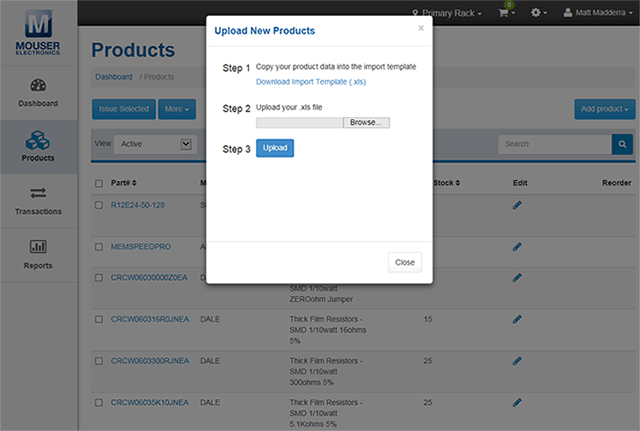
- Produkte importieren– Es wird ein Fenster mit den Schritten zum Hochladen einer Tabelle mit mehreren Teilen eingeblendet.
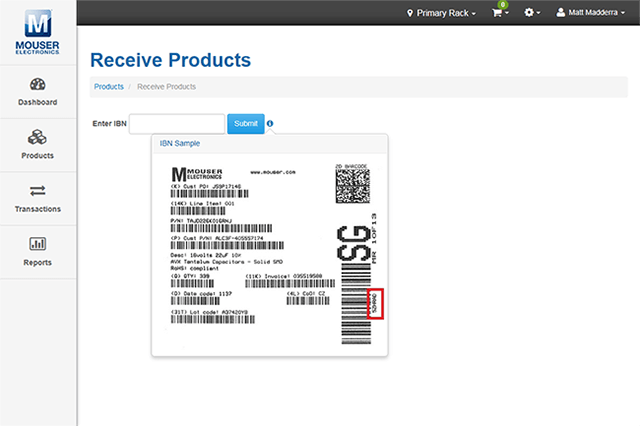
- Barcode vom Mouser-Etikett– Sie werden zu einem speziellen Formular weitergeleitet, in dem Sie einen Code vom Mouser-Verpackungsetikett eingeben können, um Produktdaten automatisch zu importieren.
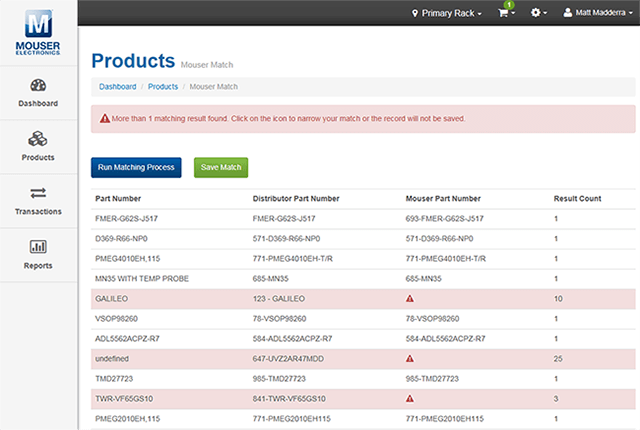
Die Funktion „Mouser-Übereinstimmung“ ermöglicht die Verknüpfung von Produkten, die sich in Ihrem Bestand befinden, mit Teilenummern von Mouser. Diese Methode hat mehrere Vorteile, darunter:
- Automatische Synchronisierung von Produktdaten (Beschreibung, Hersteller, Lebenszyklus usw.)
- Automatischer Import des Produktbilds von Mouser.com
- Möglichkeit zur Nachbestellung der Produkte von Mouser in nur wenigen Klicks
Durch Anklicken der Option „Mouser-Übereinstimmung“ im Menü „Mehr“ gelangen Sie zum Bildschirm „Teileübereinstimmung“. Auf diesem Bildschirm können Sie den Zuordnungsprozess durch Klicken auf die Schaltfläche „Übereinstimmungsvorgang starten“ auslösen. Sobald Teile übereinstimmen, wird die Zahl der möglichen übereinstimmenden Teile in der Ergebnisspalte „Anzahl“ angezeigt. Wenn eine exakte Übereinstimmung vorliegt, werden die Teile automatisch verknüpft und der entsprechende Teil wird vom Bildschirm entfernt. Am Ende des Prozesses werden nur noch die Teile angezeigt, für die keine automatische Übereinstimmung möglich war. Für diese Teile müssen Sie Maßnahmen ergreifen, bevor eine Übereinstimmung erzielt werden kann.
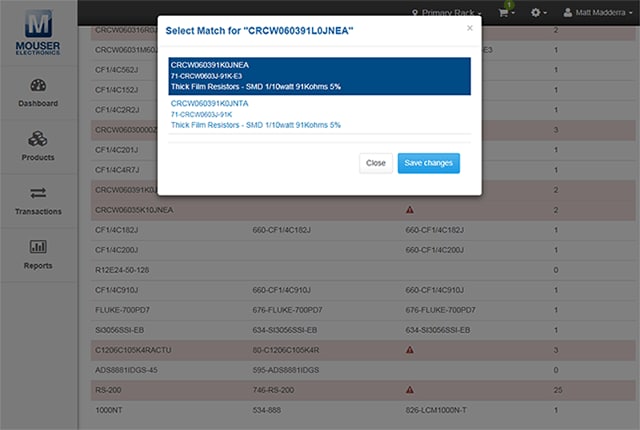
Zum Schließen von Teilen, für die keine automatische Übereinstimmung möglich war, klicken Sie auf das Symbol „!“. Nach dem Klicken wird eine Einblendung mit bis zu 10 möglichen Übereinstimmungen für Ihr Teil angezeigt. Prüfen Sie einfach die Vorschläge und wählen Sie die passende Übereinstimmung aus. Nachdem Sie dies für alle Teile, die Sie schließen möchten, durchgeführt haben, klicken Sie auf die grüne Schaltfläche „Übereinstimmung speichern“.
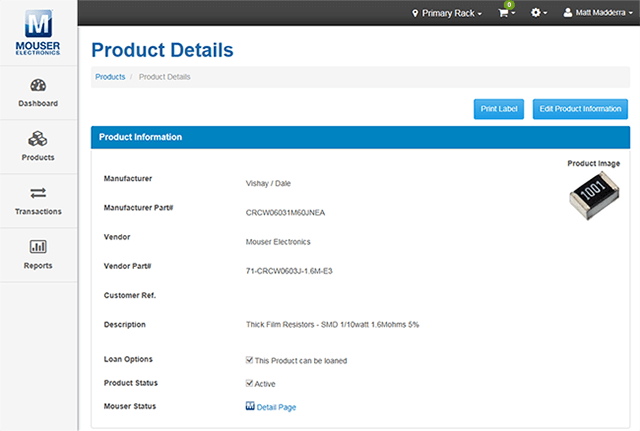
Von einer Produktdetailseite aus können Sie alle dazugehörigen Informationen eines Produkts bearbeiten, indem Sie auf die Schaltfläche „Produktinformationen bearbeiten“ klicken. Durch diese Aktion werden alle Felder für die Bearbeitung geöffnet. Wenn Sie die gewünschten Aktualisierungen abgeschlossen haben, klicken Sie auf die Schaltfläche „Speichern“, um alle Änderungen zu übernehmen, oder auf die Schaltfläche „Abbrechen“, um sie zu verwerfen.
Zusätzlich zur Bearbeitung der Produktinformationen auf der Detailseite können Sie schnelle Änderungen auch direkt in der Produktauflistung vornehmen. Wenn Sie auf das Symbol „Bearbeiten“ (Bleistift) klicken, können Sie die Felder „Teile-Nr.“, „Hersteller“, „Beschreibung“ und „Aufbewahrungsbox“ aktualisieren. Wenn Sie damit fertig sind, klicken Sie auf das Häkchen, um die Änderungen zu speichern, oder auf den Rückgängig-Pfeil, um sie zu verwerfen.
Bestandstransaktionen
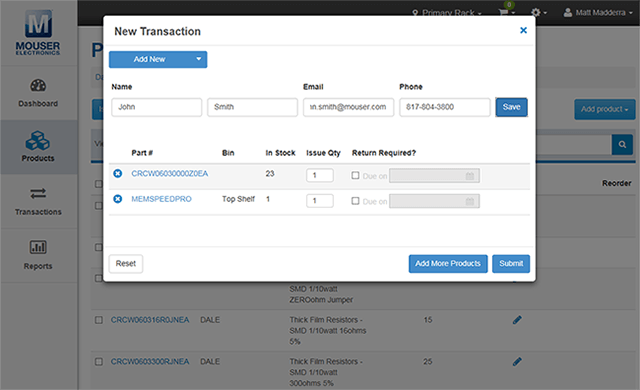
Sie können die Zahlen Ihres verfügbaren Bestands zwar manuell verringern, das Bestandsmanagementsystem ermöglicht Ihnen jedoch, Teile zum Zwecke der Nachverfolgung an bestimmte Unternehmen zu erstellen. Aktivieren Sie im Produktauflistungsbildschirm das Kontrollkästchen für ein oder mehrere Produkte und klicken Sie auf „Ausgabe ausgewählt“. Es wird eine modale Einblendung mit den ausgewählten Teilen angezeigt. Außerdem enthält die Einblendung Felder zur Angabe, für wen die Teile ausgegeben werden und ob irgendwelche Teile zurückgegeben werden müssen.
Da Produkte für bestimmte Unternehmen ausgegeben werden müssen, wählen Sie in der modalen Einblendung die Verbraucher für die Transaktion aus. Klicken Sie hierzu auf die Dropdown-Liste „Verbraucher“. Zur Vereinfachung enthält die Liste alle bereits geladenen Verbrauchernamen sowie die Option „Neu hinzufügen“. Wenn „Neu hinzufügen“ ausgewählt wird, erscheinen vier weitere Textfelder (Vorname, Nachname, E-Mail, Telefon) in der Einblendung.
Bei der Ausgabe von Produkten an einen Verbraucher können Sie festlegen, ob ein bestimmtes Produkt zurückgegeben werden muss. Aktivieren Sie dazu das Kontrollkästchen „Rückgabe erforderlich“. Wenn ausgewählt, müssen Sie der Rückgabe ein Fälligkeitsdatum zuordnen. Wenn ein Produkt nicht zurückgegeben werden muss, lassen Sie das Kontrollkästchen „Rückgabe erforderlich“ einfach leer.
Um weitere Produkte zu einer Transaktion hinzuzufügen, bevor sie weitergeleitet wird, klicken Sie einfach auf die Schaltfläche „Speichern und Produkte hinzufügen‟. Um alle Transaktionsinformationen zu verwerfen, klicken Sie auf die Schaltfläche „Informationen löschen“. Zum Fortfahren und Bestätigen einer Transaktion klicken Sie auf die Schaltfläche „Absenden“.
Der gesamte Transaktionsverlauf ist über den Bildschirm „Transaktionsmanagement“ verfügbar. Standardmäßig werden alle aktiven Transaktionen angezeigt. Bei einer „aktiven“ Transaktion handelt es sich um eine, für die derzeit Teile ausgeliehen wurden. Sie können die Ansicht auf „Transaktionsverlauf“ ändern, um alle anderen Transaktionen zu sehen.
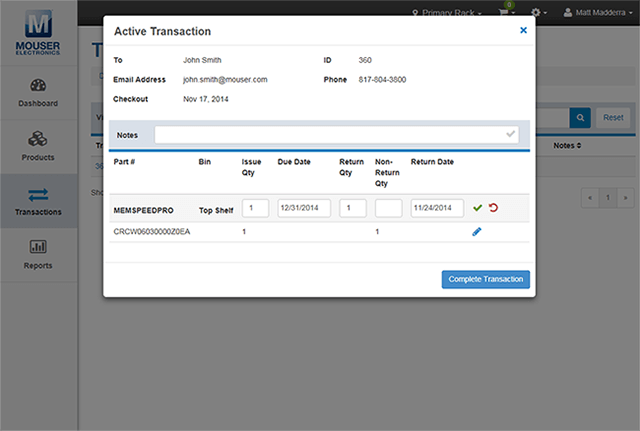
Um die Einzelheiten einer bestimmten Transaktion anzuzeigen, klicken Sie auf die ID-Nummer der Transaktion. Dadurch wird eine modale Einblendung angezeigt, die detaillierte Informationen zu dieser Transaktion enthält, darunter: Verbrauchername, E-Mail, Telefon, Abmeldedatum, Hinweise und Produktinformationen.
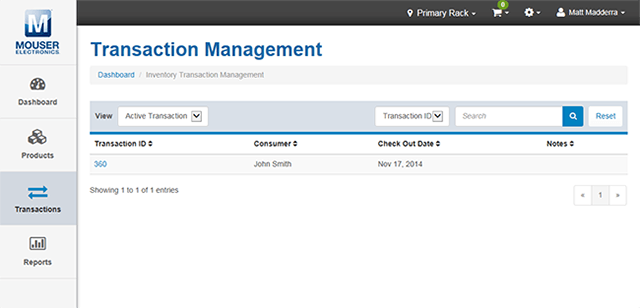
Um die Suche nach einer bestimmten Transaktion zu erleichtern, können Sie alle Aufzeichnungen nach Transaktions-ID-Nummer, Verbrauchername oder Teilenummer durchsuchen. Wählen Sie einfach Ihre Suchkriterien aus der Dropdown-Liste aus und geben Sie Ihren Suchbegriff ein, um alle übereinstimmenden Datensätze anzuzeigen. Sie können Ihre Suchergebnisse jederzeit durch Klicken auf die Schaltfläche „Zurücksetzen“ löschen.

In der modalen Einblendung der Transaktionsdaten können Sie verschiedene Änderungen vornehmen. Diese Änderungen können geringfügig sein, wie zum Beispiel das Hinzufügen von Transaktionsnotizen, oder erheblich, wie die Aktualisierung der Ausgabemenge oder die Fälligkeitstermine für die Rückgabe. Sie können eine aktive Transaktion auch als abgeschlossen markieren, indem Sie beliebige Rückgabemengen und den Rückgabetermin angeben und auf die Schaltfläche „Transaktion abschließen“ klicken.
Berichte
Zur Vereinfachung der Berichte über ihre aktuellen und historischen Bestandsmengen verfügt das System über einen dedizierten Abschnitt für Berichte. Dieser Bereich bietet eine Reihe von hilfreichen Berichten, um Sie bei der effektiven Verwaltung ihrer Bestände zu unterstützen.
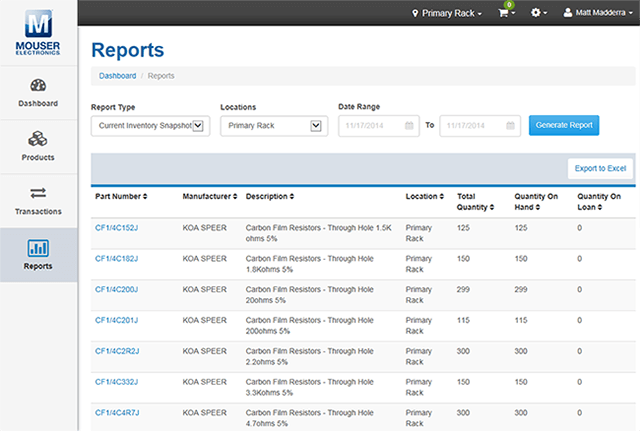
- Aktueller Bestandsüberblick – Zeigt alle Produkte eines ausgewählten Standorts mit aktuellen Bestandssummen an.
- Historischer Bestandsbericht – Für den ausgewählten Standort und Datumsbereich zeigt der Bericht die Nettoveränderung des Bestands an und weist auf wesentliche Transaktionszahlen hin.
- Nutzung nach Aufbewahrungsbox – Für alle Kombinationen von Bauteilen und Aufbewahrungsboxen an einem ausgewählten Standort zeigt der Bericht die Gesamtanzahl der Hinzufügungen, Ausgaben sowie Rückgaben für den Datumsbereich an.
- Nutzung durch Verbraucher – Für einen ausgewählten Standort und Datumsbereich zeigt der Bericht alle Verbraucher und die an sie ausgegebenen Teile an.
- Überfällige Ausleihen – Dieser Bericht listet alle Verbraucher auf, die basierend auf dem aktuellen Datum, überfällige Teilen aus einem ausgewählten Standort haben.
- Bestandsnachbestellung – Dieser Bericht zeigt Teile eines ausgewählten Standorts, für die die Gesamtmenge auf Lager gegenwärtig unter der spezifizierten Nachbestellungsmenge liegt.
Alle online angezeigten Berichte können exportiert werden, um sie offline anzuzeigen und in Microsoft Excel weiterzubearbeiten. Um Berichte zu speichern, klicken Sie einfach auf die Schaltfläche „In Excel exportieren“ im oberen rechten Bereich des Bildschirms.
Hinweis: Um die Datenverarbeitungszeiten möglichst kurz zu halten, werden sehr umfangreiche Online-Berichte nur teilweise angezeigt. Sie müssen den Excel-Bericht herunterladen, um alle Details ansehen zu können.
Nachbestellung von Produkten
Wenn Sie Produkte nachbestellen möchten, klicken Sie im Dashboard auf die Schaltfläche „Eine Bestellung erstellen“ oder nutzen Sie den Link „Alle Artikel anzeigen“ im Menü des Warenkorbs. Alle Artikel, die zu Ihrer Nachbestellliste hinzugefügt wurden, werden auf dieser Seite angezeigt und nach Standort geordnet. Empfohlene Nachbestellmengen werden automatisch ausgefüllt, aber Sie können diese gegebenenfalls ändern.
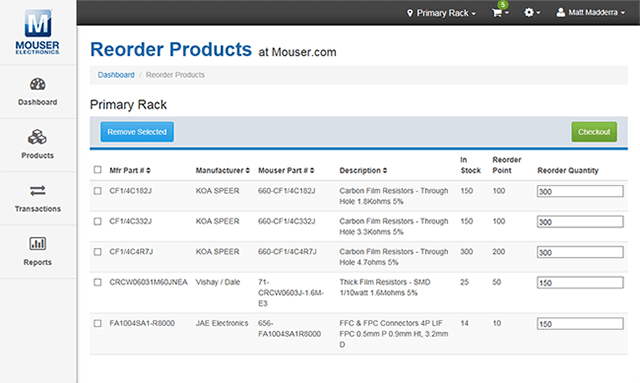
Wenn Sie für den Kauf der Artikel in Ihrer Liste bereit sind, klicken Sie auf die grüne Schaltfläche „Zur Kasse‟. Dadurch werden die Teile für den gewählten Standort automatisch in Ihren Warenkorb auf Mouser.com übertragen, wo sie zum Kauf bereitstehen.
Wenn Sie Ihre Produktnachbestellliste leeren möchten, wählen Sie einfach das entsprechenden Produkt bzw. die Produkte und klicken Sie dann auf die Schaltfläche „Auswahl entfernen“.
Verwaltung
Für Benutzer mit den entsprechenden administrativen Zugangsberechtigungen gibt es zahlreiche globale Einstellungen und Funktionen, die jederzeit geändert oder eingestellt werden können.
Organisation
- Unternehmensinformation – Diese Seite wird mit dem Namen und den Kontaktinformationen des Unternehmens für das Bestandskonto angezeigt. Durch Klicken auf die Schaltfläche „Bearbeiten“ auf diesem Bildschirm können die Daten bearbeitet werden. Sie können die Informationen hinzufügen/entfernen/bearbeiten und die Änderungen dann speichern oder verwerfen, wenn Sie fertig sind.
Standorte
- Standortliste – Beim Klicken auf den Link „Standort“ aus dem Dropdown-Menü Konfiguration/Einstellungen wird eine Seite mit einer Auflistung aller Standorte und deren Beschreibung angezeigt. Durch Klicken auf das Bearbeitungssymbol (Bleistift) neben einem Standort können der Name und die Beschreibung bearbeitet werden. Wenn Sie mit den Änderungen fertig sind, können Sie auf das grüne Häkchen klicken, um die Änderungen zu akzeptieren und zu speichern, oder auf den roten Rückgängig-Pfeil klicken, um die Änderungen zu verwerfen.
- Standort löschen – Nach einem Klicken auf das Löschen-Symbol (Papierkorb) neben einem Standort wird eine Bestätigungsmeldung angezeigt. Wenn Sie sicher sind, dass Sie mit der Aktion fortfahren möchten, wird der Standort sofort aus dem System entfernt. Bitte beachten Sie, dass diese Aktion nicht rückgängig gemacht werden kann.
- Neuen Standort hinzufügen – Sie können den Namen und die Beschreibung für einen neuen Standort in den entsprechenden Feldern am oberen Rand der Seite eingeben und die Schaltfläche „Neuen Standort hinzufügen“ auswählen. Nach dem Speichern wird der neue Standort in der Auflistung mit allen anderen Standorten angezeigt.
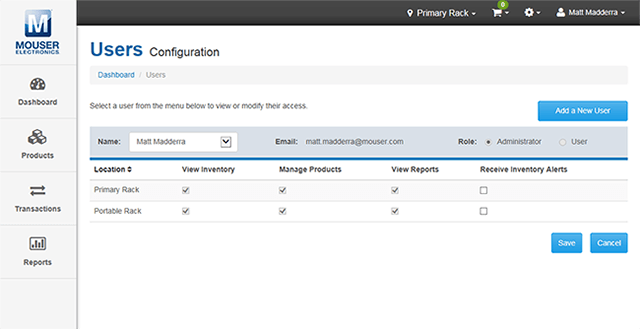
Berechtigungen eines Benutzers anzeigen und bearbeiten– Im Bildschirm für Benutzereinstellungen können Sie aus dem Dropdown-Menü einen Benutzer auswählen. Nach der Auswahl wird ein Raster mit Benutzerdaten und Berechtigungen angezeigt. Administratoren können Berechtigungen ändern, indem sie entweder die ausgewählte Benutzerrolle ändern (zwischen Administrator und Benutzer), oder sie können detailliert festlegen, auf welche Aktivitäten der Benutzer für den jeweiligen Standort Zugriff hat.
Benutzer entfernen– Sobald ein Benutzer ausgewählt wurde und sein Berechtigungsraster geladen ist, können Administratoren einen Benutzer löschen, indem sie auf die Schaltfläche „Diesen Benutzer entfernen“ klicken. Dann wird eine Bestätigungsmeldung angezeigt, und nach der Bestätigung wird der ausgewählten Benutzer sofort aus dem System entfernt. Bitte beachten Sie, dass diese Aktion nicht rückgängig gemacht werden kann.
Neuen Benutzer hinzufügen– Beim Anklicken der Schaltfläche „Neuen Benutzer hinzufügen“ wird ein Fenster eingeblendet, in dem eine E-Mail-Adresse eingegeben werden muss. Sobald eine E-Mail-Adresse zur Verfügung gestellt wird und erste Berechtigungen festgelegt wurden, erhält der angeforderte Benutzer eine E-Mail. Die E-Mail enthält einen eindeutigen Registrierungscode und eine Anleitung, wie Sie auf das Bestandssystem zugreifen können. Nachdem der Benutzer die notwendigen Schritte abgeschlossen hat, wird der Zugang erteilt. Bitte beachten Sie, dass Einladungen zur Registrierung aus Sicherheitsgründen nach 24 Stunden ablaufen.