



Microchip Technology Druck-Demo mit AVR64DD32
Das Druckdemo mit AVR64DD32 von Microchip Technology demonstriert die Reaktionsfähigkeit des integrierten Analog-Digital-Wandlers (ADC), da es LEDs basierend auf dem angewandten Druck beleuchtet. Die Druckmessung kann auch über eine UART-Schnittstelle gesendet werden, die eine lokale Echtzeit-Beobachtung der Druckdaten ermöglicht. Der AVR64DD32 ist mit kernunabhängiger Peripherie (CIPs) wie ADC- und UART-Funktionen ausgestattet. Die LEDs leuchten auf und spiegeln die Größe des von der ADC abgeleiteten Wertes wider. Um ein nahtloses Leseerlebnis zu gewährleisten, verwendet der ADC intern eine smart-Filtertechnik, sammelt 16 Messungen und liefert den Durchschnitt für ein reibungsloses und präziseres Ergebnis.
Applikationen
- Mensch-Maschine-Schnittstelle
- Industrielle Steuerung
- Haushaltsgeräte
- Internet der Dinge (IoT)
Einrichtung
Konfiguration
Konfigurieren Sie die Software entweder mit einem vorkompilierten Binär oder mit manuellem Konfigurieren.
Option 1
Einfache Einrichtung — Laden Sie das vorkompilierte Binär hoch
• Laden Sie das Repository herunter
• Drag-and-Drop-Programm des AVR64DD32
• Curiosity-Nano in Windows® einstecken
•Legen Sie die .hex-Datei (im dist-Ordner) in den Curiosity-Nano-Ordner im Datei-Explorer und sie wird sich automatisch selbst programmieren
Wenn die oben beschriebenen Schritte abgeschlossen sind, zum Abschnitt Operation gehen, um zu sehen, wie die Demo betrieben wird.
Option 2
Setup von Grund auf — alles ist manuell konfiguriert, mit Ausnahme der main.c und der Treiberdateien für das 4x4 LED-Raster: RGBClick_4x4.c und RGBClick_4x4.h.
Schritt 1: Erstellen Sie ein Projekt
• In MPLAB X eine Datei auswählen → Neues Projekt → Microchip Embedded → Eigenständiges Projekt
• Gerät: AVR64DD32 (Plug-in-Curiosity-Nano) Tool → AVRDD64DD32 Curiosity-Nano-SN
• Compiler-Toolchain → Wählen Sie einen beliebigen XC8-Compiler (v2.36 +)
• Wählen Sie den Projektnamen/-ort aus und klicken Sie auf Fertigstellen.
Schritt 2: Einrichten des MPLAB-Codekonfigurators (MCC)
• Starten Sie MCC durch Klicken auf die blaue „MCC“ -Abschirmung in der oberen Symbolleiste → Auswahl der MCC Melodie → Fertigstellen
• (Wenn MCC in der Symbolleiste fehlt, installieren Sie ihn, indem Sie zu Tools → Verfügbare Plugins → MPLAB Code-Konfigurator → Installation navigieren)
• Nach der Konfiguration des ADC, übernehmen UART und Pin-Konfiguration in MCC, main.c und RGBClick_4x4.c alles Weitere
Analog-Digital-Wandler (ADC)
• Hinzufügen des ADC zum Projekt
• Auswahl von Bauteilressourcen → Treiber → ADC → + ADC0
• Wenn der ADC hinzugefügt wurde, ändern Sie die folgenden Abschnitte
Zugehörige Dokumentation
• AVR64DD32 Datenblatt
• AVD64DD32 Curiosity-Nano-Hardware Benutzerhandbuch
• Curiosity-Nano-Basisboard-Hardware — Benutzerhandbuch
Verwendete Software
• MPLAB® X IDE® 6.0.0 oder neuer (MPLAB X IDE 6.0)
• MPLAB XC8® 2.36.0 oder neuerer Compiler (MPLAB XC8 2,36)
• MPLAB Codekonfigurator (MCC) oder 5.1.9 höher (MPLAB Codekonfigurator)
Verwendete Hardware
• AVR64DD32 Curiosity-Nano (EV72Y42A)
• Curiosity-Nano-Base für Click-Boards™ (AC164162)
• Mikroe 4x4 RGB-Click
• Mikroe Force Click

ADC-Konfigurationserklärung:
Stichprobenakkumulationsnummer (SAN)
Der SAN nimmt mehrere Proben, bevor ein Ergebnis gemeldet wird, wodurch der Effekt der Ausreißer reduziert wird, um ein stabileres Ergebnis zu erzielen. Sechzehn Samples werden verwendet, da dies die maximale Akkumulationsgröße (16 Bits) ist, die der AVR64DD32 für eine 12-Bit-Lesung unterstützt. (Max. 12-Bit-Messwert = 2^12 = 4096) * (16 Messwerte) = 65536 = 2^16, das ist die Größe des Akkumulationsregisters.

Vom Datenblatt AVR64DD32 Seite 491
Linkes Anpassungsergebnis
• Der 12-bit-Wert wird in einem 16-bit-Register gespeichert und rechtfertigt das Ergebnis entweder links oder rechts
Freier Betriebsmodus
• Startet automatisch die nächste ADC-Umwandlung, nachdem der letzte abgeschlossen ist
Positive Eingangsauswahl
• Wie in der Abbildung unten gezeigt, befindet sich der analoge Pin des Force Click in der linken oberen Position
• Da er sich im Steckplatz 2 des Curiosity-Basisboards befindet, der dem 13. Pin des Curiosity-Nano-Basisboards entspricht
• Auf dem AVR64DD32 ist der 13. pin PORTF3, auch als AIN19 bekannt, damit analoger Eingang 19
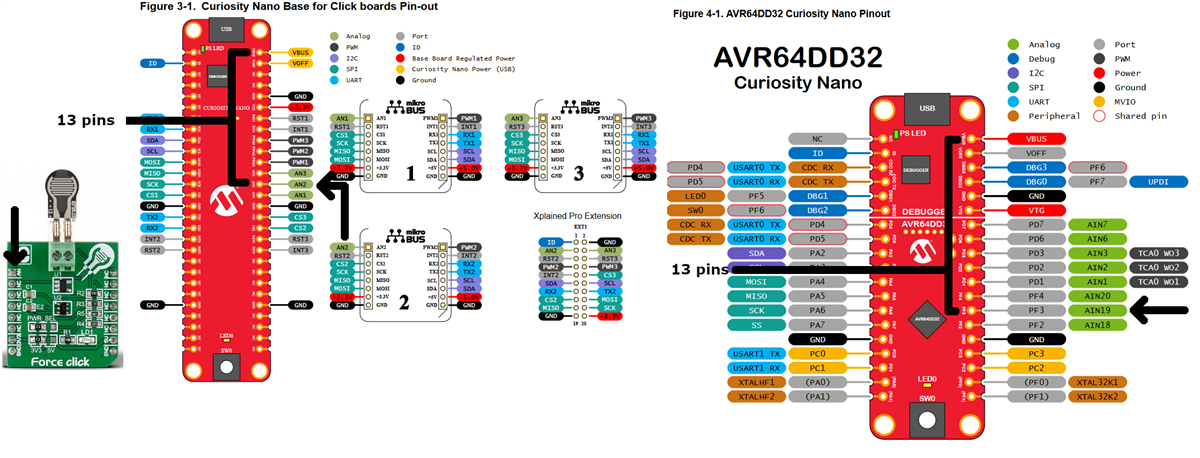
Aus Curiosity Nano Base Board Hardware Benutzerhandbuch Seite 5 und AVD64DD32 Curiosity Nano Hardware Benutzerhandbuch Seite 25
Universal-asynchroner Empfänger-Sender (UART)
• Bauteilressourcen → Treiber→ UART → UART → + UART
• Einstellung des UART-PLIB-Selektors auf USART0

• Klicken Sie im Builder-Fenster auf USART0_Peripherals und aktivieren Sie Printf-Unterstützung
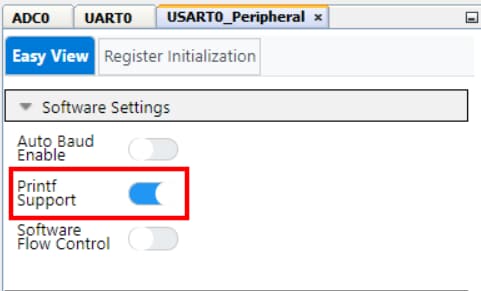
Pin-Konfiguration
• Pins in Pin-Grid-Ansicht einstellen
• ADC0 → PORTF3
• PINS, GPIO-Ausgang → PORTD7
• USART0, TX-PORTD4
• USART0, RX-PORTD5
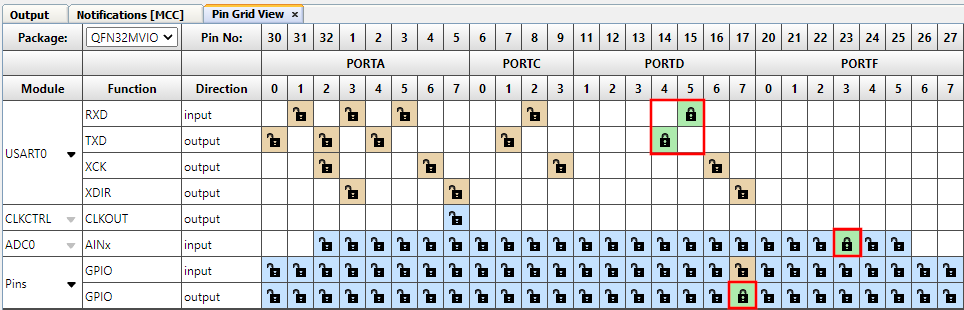
• Modifizieren der Kontakte
• Projektressourcen → System → Pins
• Stellen Sie den Namen des PINS PD7 auf RGB_LED ein
• Ändern der Eingangsmesskonfiguration für den ADC0-Pin auf den deaktivierten digitalen Eingangspuffer

Schritt 5: Projekt generieren
• Klicken Sie im Projektressourcen-Fenster in MCC auf die Schaltfläche Generieren, um die von MCC generierten Header- und Quelldateien zu erstellen.
MCC durch erneutes Klicken auf das blaue MCC-Shield jetzt schließen
Schritt 6: Hinzufügen von main.c, RGBClick_4x4.c und RGBClick_4x4.h
• Einfügen der .c- und .h-Dateien in das Projekt
• Kopieren von main.c, RGBClick_4x4.c und RGBClick_4x4.h in das Projektverzeichnis
• Hinzufügen der Dateien zum Projekt
• Rechtsklick Quelldateien • Bestehendes Objekt hinzufügen → main.c, RGBClick_4x4.c
• Rechtsklick auf Kopffelddateien → Bestehendes Objekt hinzufügen → RGBClick_4x4.h
Gerät erstellen und programmieren
• Rechtsklick Projektname → Gerät erstellen und programmieren
Funktionsweise
Beim Hochfahren zeigt das Array zufällige Farben, grün, dann rot, bevor es ausgeschaltet wird. Damit wird überprüft, ob das LED-Array ordnungsgemäß angeschlossen und konfiguriert ist.
Wenn der Widerstand gedrückt wird, sollten die LEDs proportional zur ausgeübten Kraft leuchten. Wenn der Widerstand zu 100 % gedrückt wird, blinken die Lichter in verschiedenen Farben.
Um den vom Widerstand gemeldeten Druck zu sehen, öffnen Sie den MPLAB Data Visualizer in der Werkzeugleiste (das grüne Schild mit DV). Wählen Sie unter Verbindungen den COM-Port aus, an den Curiosity Nano angeschlossen ist, und drücken Sie auf Wiedergabe. Wählen Sie unter dem Terminaleingang denselben COM-Port. Der Druck sollte nun auf dem Anschluss angezeigt werden.
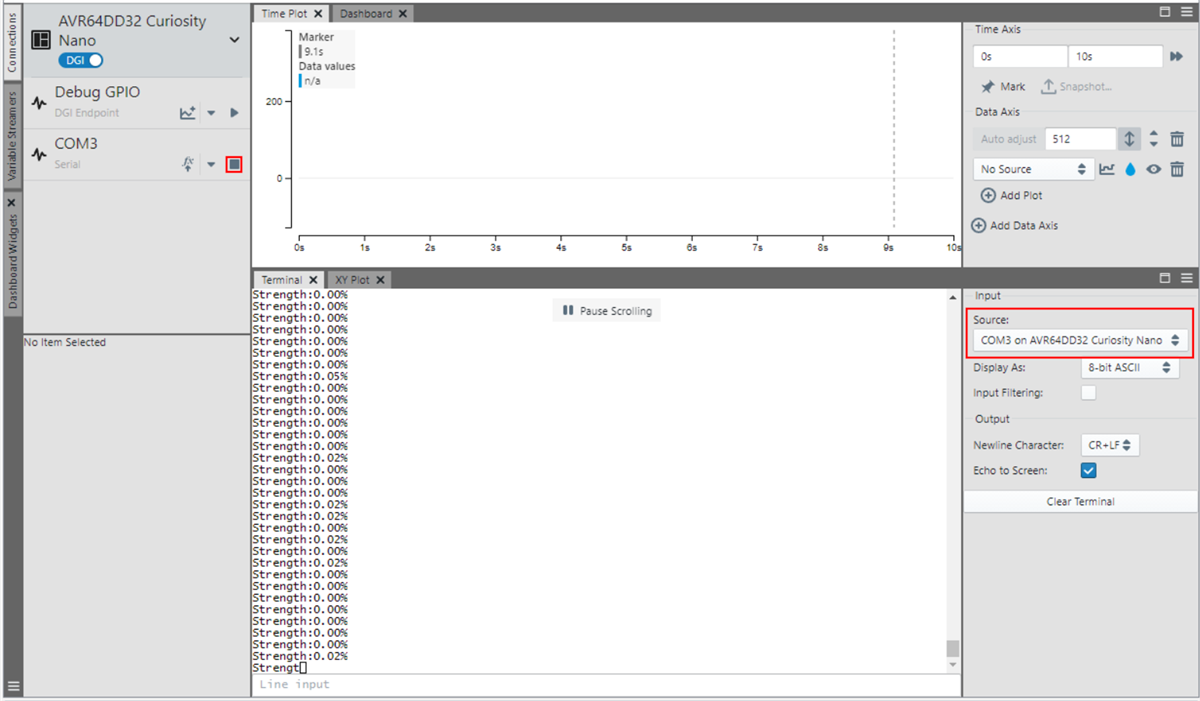
Fazit
Diese Demo zeigt
- Verwendung der erweiterten Funktionen der integrierten Peripherie auf dem AVR64DD32, z. B. des ADC
- Konfiguration der Peripherie innerhalb des MCC, um schnell ein neues Mikrocontroller-Projekt einzurichten
- Anschluss eines Force-Click und 4x4 RGB Click an ein Curiosity-Nano-Basisboard
- Verwendung von MPLAB Data Visualizer für die Anzeige von UART-Strömen anstelle eines Programms eines anderen Anbieters
On-the-Board

Microchip Technology AVR64DD32/28 8-Bit-Multispannungs-I/O-MCUs
28- und 32-polige MCUs mit Mehrspannungs-I/O, die sich hervorragend für Sensorapplikationen und IoT-Endknoten eignen.

Microchip Technology MCP1826/MCP1826S Low-Dropout-Linearregler
1.000mA-Linearregler, der Hochstrom und Spannungen mit niedrigem Ausgang bietet.
Videos
Verwandte Produkte

Microchip Technology AVR64DD32 Curiosity Nano Evaluierungskit (EV72Y42A)
Zur Evaluierung der AVR® DD-Mikrocontroller ausgelegt, die sowohl von der MPLAB® X IDE als auch von Microchip Studio unterstützt werden.
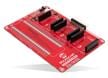
Microchip Technology Curiosity-Nano-Base für Click Boards™ (AC164162)
Zur Vereinfachung der Verbindung zwischen den Curiosity-Nano-Kits und den Mikroe Click Boards™ ausgelegt.

Mikroe Display-Click-Boards
Ermöglicht das Hinzufügen von LCD, OLED und verschiedenen anderen Display-Optionen für Applikationen und Designs.

Mikroe MIKROE-1881 4x4 RGB Click
Matrix with 16 smart RGB elements, creating a 4x4 display.
Code
- MPAE-14592: Zusätzliche CI-Unterstützung und Readme
- MPAE-15753: Aktualisierter Compiler und DFP
- MPAE-15753: Pro-Konfiguration entfernt
- MPAE-14592: Bildbreitenmodifikator, angepasste Bildgrößen entfernt
- MPAE-14592: Readme-Bildoptimierungen
- MPAE-14592: STL hinzugefügt
- MPAE-14592: CI-Unterstützung und Readme hinzugefügt
- MPAE-14592: Entfernte Bildbreitenmodifikator, angepasste Bildgrößen